



Dispensador de riesgos, Kaspersky alerta sobre el robo de datos a través de dispensadores inteligentes para mascotas
Las vulnerabilidades detectadas permiten espiar, robo de datos, así como acceder y tomar el control total del dispensador y otros dispositivos dentro de la misma red.
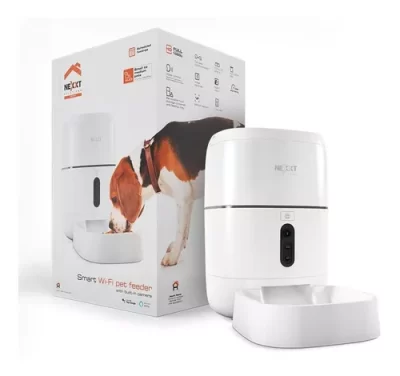
Los dispensadores de comida para mascotas han adquirido gran popularidad entre los amantes de perros y gatos por resolver el dilema de alimentarlos en ausencia de sus dueños y por ofrecer control y comunicación a distancia mediante micrófonos, altavoces y cámaras para estar pendiente de ellos.
La facilidad para conectarlos a Internet y controlarlos mediante una aplicación móvil los hace todavía más populares.
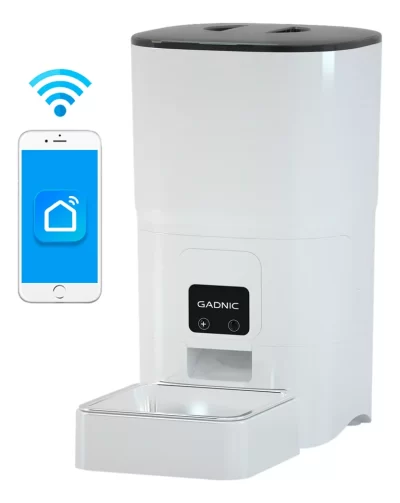
Sin embargo, expertos de Kaspersky han descubierto vulnerabilidades en tales gadgets que facilitan el acceso y toma de control total del dispensador y otros dispositivos dentro de la misma red, exponiendo a sus usuarios al robo de datos y grabaciones de vídeo.
Al realizar un análisis de seguridad de un popular dispensador de alimento inteligente para mascotas disponible en tiendas en línea, expertos de Kaspersky descubrieron varios problemas importantes, entre ellos el uso de credenciales codificadas y un proceso de actualización de firmware inseguro.
En caso de que estos problemas sean explotados por un atacante remoto, las vulnerabilidades podrían permitir la ejecución no autorizada de códigos, la modificación de la configuración del dispositivo y el robo de información confidencial, incluidas las tomas de vídeo en directo enviadas al servidor en la nube, es decir, acceso a imágenes del interior del hogar.
Estas vulnerabilidades podrían transformar por completo el dispositivo en una herramienta de vigilancia, arriesgando la privacidad y la seguridad del usuario… ¡y de las mascotas!
El dispensador de alimento inteligente analizado es compatible con asistentes de voz, lo que permite a los usuarios controlarlo mediante comandos de voz. Sin embargo, su configuración presenta un fallo de seguridad crítico: el nombre de usuario y la contraseña del agente MQTT[1] están codificados en el ejecutable, por lo que son idénticos para todos los dispositivos del mismo modelo. Esta vulnerabilidad supone un riesgo considerable, ya que un atacante que se haga con el control de un dispensador puede aprovecharlo para lanzar ataques posteriores a otros dispositivos conectados a la red.
Una vez comprometido, el atacante puede interceptar y manipular comandos, asumiendo potencialmente el control total del dispositivo.
Adicionalmente, la manipulación de los horarios de alimentos de las mascotas podría poner en peligro la salud de los animales y afectar financiera y emocionalmente al propietario.
“A medida que nuestras vidas se entrelazan más con los dispositivos inteligentes, los atacantes aprovechan la oportunidad para explotar los eslabones más débiles de nuestro ecosistema digital.

Es esencial que reconozcamos los riesgos potenciales que plantean los dispositivos inesperados y mantengamos un estado de vigilancia constante.
Estando informados, practicando una buena higiene de ciberseguridad y fomentando una responsabilidad colectiva en materia de seguridad, podremos frustrar los avances de los atacantes y preservar la integridad de nuestro mundo interconectado, incluyendo a las mascotas”, comenta Roland Sako, experto en seguridad de Kaspersky.
Para mantener todos los dispositivos inteligentes seguros y protegidos, los expertos de Kaspersky han recopilado los siguientes consejos:
Actualiza constantemente tus dispositivos
Mantener
nuestros dispositivos actualizados es fundamental para garantizar su seguridad y rendimiento óptimo. Asegurarse de tener la última versión del firmware y software proporciona varios beneficios:
- Parches de seguridad: Las actualizaciones suelen incluir parches que corrigen vulnerabilidades conocidas. Al aplicar estas actualizaciones, te proteges contra posibles ataques cibernéticos y aseguras la privacidad de tus datos.
- Mejoras en el rendimiento: Las actualizaciones a menudo incluyen optimizaciones que mejoran el funcionamiento de los dispositivos. Pueden solucionar problemas de velocidad, estabilidad y compatibilidad, lo que te brinda una experiencia más fluida y satisfactoria.
- Nuevas funciones y características: Las actualizaciones también pueden introducir nuevas funciones y mejoras en tus dispositivos. Estas actualizaciones te permiten acceder a nuevas capacidades y aprovechar al máximo tus dispositivos.
Aquí tienes algunos consejos para mantener tus dispositivos actualizados:
Configuración de actualizaciones automáticas:
Para configurar las actualizaciones automáticas en tus dispositivos, los pasos pueden variar dependiendo del sistema operativo que estés utilizando. A continuación, te proporcionaré instrucciones generales para algunos sistemas operativos comunes:
Windows 10:
- Haz clic en el botón “Inicio” y selecciona “Configuración” (el icono de engranaje).
- En la ventana de Configuración, selecciona “Actualización y seguridad”.
- En la pestaña “Windows Update”, verifica que la opción “Actualización automática” esté habilitada. Puedes hacer clic en “Cambiar horas activas” para establecer un período de tiempo durante el cual no se reiniciarán automáticamente las actualizaciones.
- También puedes hacer clic en “Opciones avanzadas” para personalizar la forma en que se descargan e instalan las actualizaciones.
macOS:
- Haz clic en el logotipo de Apple en la esquina superior izquierda y selecciona “Preferencias del sistema”.
- En la ventana de Preferencias del sistema, selecciona “Actualización de software”.
- Verifica que la opción “Buscar actualizaciones” esté habilitada. Puedes hacer clic en “Avanzado” para personalizar las opciones de actualización, como la descarga automática de actualizaciones o la instalación de actualizaciones del sistema.
iOS (iPhone/iPad):
- Abre la aplicación “Configuración”.
- Toca tu nombre en la parte superior de la pantalla.
- Selecciona “Actualización de software”.
- Verifica que la opción “Descargar e instalar automáticamente” esté habilitada. Aquí también puedes configurar opciones adicionales, como la descarga en segundo plano o la instalación durante la noche.
Android:
Ten en cuenta que los pasos pueden variar según la versión de Android y la interfaz de usuario del fabricante, pero generalmente, puedes seguir estos pasos:
- Abre la aplicación “Configuración”.
- Busca y selecciona “Actualización del sistema” o “Actualización de software”.
- Verifica que la opción de actualización automática esté habilitada. Dependiendo de la configuración, es posible que también puedas establecer un horario para descargar e instalar las actualizaciones.
Es importante tener en cuenta que las actualizaciones automáticas pueden consumir datos y batería, especialmente en dispositivos móviles. Asegúrate de estar conectado a una red Wi-Fi y tener suficiente carga de batería cuando configures las actualizaciones automáticas.
Verificación manual de actualizaciones:
Es una buena práctica verificar manualmente si hay actualizaciones disponibles para tus dispositivos.
Aquí tienes algunas instrucciones generales para realizar una verificación manual en diferentes sistemas operativos:
Windows 10:
- Haz clic en el botón “Inicio” y selecciona “Configuración” (el icono de engranaje).
- En la ventana de Configuración, selecciona “Actualización y seguridad”.
- En la pestaña “Windows Update”, haz clic en el botón “Buscar actualizaciones”. Windows buscará en línea las actualizaciones disponibles y las mostrará en la ventana. Puedes hacer clic en “Descargar e instalar” para instalar las actualizaciones encontradas.
macOS:
- Haz clic en el logotipo de Apple en la esquina superior izquierda y selecciona “Preferencias del sistema”.
- En la ventana de Preferencias del sistema, selecciona “Actualización de software”.
- Haz clic en el botón “Buscar actualizaciones”. macOS buscará en línea las actualizaciones disponibles y las mostrará en la ventana. Puedes hacer clic en “Actualizar” para instalar las actualizaciones encontradas.
iOS (iPhone/iPad):
- Abre la aplicación “Configuración”.
- Toca tu nombre en la parte superior de la pantalla.
- Selecciona “Actualización de software”.
- Si hay actualizaciones disponibles, verás una descripción de la actualización junto con la opción de “Descargar e instalar”. Toca esta opción para iniciar la descarga e instalación de las actualizaciones.
Android:
- Abre la aplicación “Configuración”.
- Busca y selecciona “Actualización del sistema” o “Actualización de software”.
- En esta sección, puedes buscar actualizaciones disponibles y seguir las instrucciones proporcionadas por el dispositivo para descargar e instalar las actualizaciones encontradas.
Recuerda que es importante mantener tus dispositivos actualizados para beneficiarte de las correcciones de seguridad, mejoras de rendimiento y nuevas características que ofrecen las actualizaciones.
Sigue las instrucciones del fabricante:
Es importante seguir las instrucciones específicas proporcionadas por el fabricante de tus dispositivos para realizar las actualizaciones correctamente.
Cada fabricante puede tener su propio proceso y herramientas para llevar a cabo las actualizaciones de manera segura y eficiente.
A continuación, te brindo algunas pautas generales a seguir:
Consulta el sitio web del fabricante:
Visita el sitio web oficial del fabricante de tus dispositivos, como el fabricante de tu computadora, teléfono o tableta. Busca la sección de soporte o descargas donde puedas encontrar información sobre las actualizaciones disponibles y las instrucciones específicas para instalarlas.
Lee las notas de la versión:
Antes de realizar una actualización, asegúrate de leer las notas de la versión proporcionadas por el fabricante. Estas notas suelen incluir información sobre las mejoras, correcciones de errores y cualquier problema conocido relacionado con la actualización. Esto te ayudará a comprender qué cambios se realizarán y qué impacto puede tener en tu dispositivo.
Sigue las instrucciones de instalación:
El fabricante normalmente proporciona instrucciones detalladas sobre cómo instalar una actualización específica. Estas instrucciones pueden variar según el dispositivo y el sistema operativo. Asegúrate de seguir paso a paso las indicaciones del fabricante para evitar problemas durante el proceso de actualización.
Realiza una copia de seguridad:
Antes de instalar cualquier actualización importante, es recomendable hacer una copia de seguridad de tus datos importantes. Esto te ayudará a proteger tu información en caso de que algo salga mal durante la actualización. Puedes utilizar servicios de respaldo en la nube, discos externos o cualquier otro método que te permita guardar tus archivos de manera segura.
Mantén tus dispositivos cargados o conectados a la corriente:
Algunas actualizaciones pueden llevar tiempo y requerir un porcentaje de batería adecuado para completarse. Asegúrate de tener suficiente carga en tus dispositivos o mantenerlos conectados a la corriente durante el proceso de actualización para evitar problemas de interrupción.
Recuerda que los fabricantes son los expertos en sus propios dispositivos y sistemas operativos, por lo que seguir sus instrucciones te brindará la mejor experiencia de actualización y garantizará que tu dispositivo esté actualizado de manera segura.
Mantén un respaldo de tus datos:
Mantener una copia de seguridad de tus datos es una precaución importante antes de realizar actualizaciones importantes en dispositivos que almacenan información valiosa.
Aquí tienes algunos consejos para respaldar tus datos:
Identifica tus datos importantes:
Antes de hacer una copia de seguridad, identifica los datos que consideras importantes y que deseas respaldar. Pueden incluir documentos, fotos, videos, correos electrónicos, contactos, configuraciones personalizadas, entre otros.
Elige un método de respaldo:
Hay varias opciones disponibles para realizar copias de seguridad de tus datos.
Algunas opciones comunes incluyen:
Copia de seguridad en la nube:
Utiliza servicios en la nube, como Google Drive, iCloud, Dropbox o OneDrive, para almacenar tus datos de forma segura en servidores remotos.
Copia de seguridad en unidades externas:
Conecta un disco duro externo, una unidad USB o una tarjeta de memoria y copia tus datos importantes en ellos.
Copia de seguridad en computadora:
Transfiere tus datos a una carpeta en tu computadora mediante una conexión por cable o inalámbrica.
Copia de seguridad en aplicaciones especializadas:
Algunas aplicaciones específicas ofrecen funciones de respaldo incorporadas. Por ejemplo, muchas aplicaciones de correo electrónico permiten realizar copias de seguridad de tus correos electrónicos y configuraciones.
Realiza la copia de seguridad:
Una vez que hayas seleccionado el método de respaldo, sigue las instrucciones proporcionadas por el servicio o la aplicación para realizar la copia de seguridad de tus datos. Asegúrate de seguir todos los pasos necesarios y verificar que la copia de seguridad se haya completado correctamente.
Verifica la integridad de la copia de seguridad:
Después de realizar la copia de seguridad, verifica la integridad de los datos respaldados. Intenta acceder a los archivos o restaurar algunos datos para asegurarte de que todo esté correctamente respaldado y pueda ser restaurado según sea necesario.
Recuerda mantener tus copias de seguridad actualizadas de forma regular, especialmente antes de realizar actualizaciones importantes. Esto te proporcionará una capa adicional de seguridad y tranquilidad en caso de que algo no salga según lo planeado durante el proceso de actualización.
Recuerda que la seguridad y el rendimiento de tus dispositivos dependen de mantenerlos actualizados. Dedica tiempo regularmente para comprobar las actualizaciones disponibles y asegúrate de aplicarlas para mantener tus dispositivos en óptimas condiciones.
Aquí hay algunas razones por las que es importante mantener actualizados tus dispositivos:
Parches de seguridad:
Las actualizaciones de firmware y software a menudo incluyen parches de seguridad que solucionan vulnerabilidades conocidas. Estas vulnerabilidades podrían ser explotadas por piratas informáticos para acceder a tus dispositivos o robar información sensible. Mantener tus dispositivos actualizados ayuda a protegerte contra posibles ataques.
Mejoras de rendimiento:
Las actualizaciones también suelen incluir mejoras en el rendimiento y la estabilidad de los dispositivos. Los fabricantes lanzan actualizaciones para corregir errores y optimizar el funcionamiento de sus productos. Al mantener tus dispositivos actualizados, puedes disfrutar de un rendimiento más fluido y evitar problemas técnicos.
Nuevas funciones:
En ocasiones, las actualizaciones también pueden introducir nuevas funciones y características en tus dispositivos. Estas actualizaciones pueden mejorar la experiencia de uso y brindarte acceso a nuevas capacidades. Asegurarte de estar al día con las actualizaciones te permitirá aprovechar al máximo tus dispositivos.
Aquí hay algunos consejos para mantener tus dispositivos actualizados:
- Activa las actualizaciones automáticas: Configura tus dispositivos para que se actualicen automáticamente cuando haya nuevas versiones disponibles. Esto te ahorrará tiempo y te asegurará que siempre estás utilizando la versión más reciente del firmware y el software.
- Verifica las actualizaciones manualmente: Además de las actualizaciones automáticas, es recomendable comprobar periódicamente si hay actualizaciones disponibles para tus dispositivos. Esto es especialmente importante si tienes dispositivos más antiguos o aquellos que no admiten actualizaciones automáticas.
- Sigue las instrucciones del fabricante: Cada dispositivo puede tener un proceso de actualización ligeramente diferente. Lee las instrucciones proporcionadas por el fabricante para asegurarte de seguir los pasos adecuados al actualizar tus dispositivos.
- Realiza copias de seguridad: Antes de realizar una actualización importante, especialmente en dispositivos como teléfonos inteligentes y computadoras, es recomendable hacer una copia de seguridad de tus datos importantes. Si algo sale mal durante el proceso de actualización, podrás restaurar tus datos sin problemas.
Recuerda que mantener actualizados tus dispositivos es una parte crucial de mantener tu seguridad en línea y garantizar un rendimiento óptimo.
Investiga antes de comprar. Infórmate antes de adquirir un gadget para mascotas o cualquier otro dispositivo inteligente, con detalles como la reputación del fabricante en materia de seguridad y privacidad. Elige dispositivos de marcas con buena reputación y que prioricen la seguridad y ofrezcan actualizaciones periódicas.
Ten cuidado con los permisos de las aplicaciones. Revisa y limita los permisos concedidos a las aplicaciones móviles asociadas a estos dispositivos para mascotas. Proporciona sólo el acceso necesario a funciones y datos, y evita conceder permisos adicionales a los básicos.
Utiliza soluciones de seguridad. Una solución de seguridad fiable, como Kaspersky Premium, será de utilidad para asegurar y proteger todo el ecosistema del hogar inteligente.
Más información sobre los puntos débiles de los dispensadores de comida inteligentes para mascotas en Securelist.com.
Por Marcelo Lozano – General Publisher IT CONNECT LATAM
Lea más sobre Ciberseguridad en;
MITRE revela las debilidades de software más peligrosas de 2023
Telefónica Tech y Netskope arman la alianza más sólida de 2023
CVE-2023-27997: 69% de los dispositivos aún no están parchados
Check Point Research: actividad de actores chinos en 2023
Zero Trust: 5 Beneficios y Desafíos en Seguridad y Experiencia del Usuario
[1] MQTT: es un protocolo de comunicación que se basa en estándares y define un conjunto de reglas para la mensajería entre diferentes equipos. Es utilizado para facilitar la transmisión de datos en dispositivos como sensores inteligentes, dispositivos portátiles y otros dispositivos de IoT.
Robo de datos, Robo de datos, Robo de datos, Robo de datos, Robo de datos, Robo de datos, Robo de datos, Robo de datos, Robo de datos, Robo de datos, Robo de datos, Robo de datos, Robo de datos, Robo de datos, Robo de datos, Robo de datos, Robo de datos, Robo de datos, Robo de datos, Robo de datos, Robo de datos, Robo de datos, Robo de datos, Robo de datos, Robo de datos, Robo de datos,